WordPress 7.2: jak przygotować stronę do aktualizacji (i co psuje edytor w iframe od 7.1)
- Termin
- Premiera planowana na 9 grudnia 2026, RC1 na 17–19 listopada
- Najczęstszy problem
- Stare bloki i wtyczki niedostosowane do edytora w iframe, nieaktualne PHP
- Czas przygotowania
- 1–3 godziny na kopii strony, plus test sklepu
- Czy zrobisz to sam?
- Tak, jeśli hosting daje kopię testową (staging) i masz świeżą kopię zapasową
Szybka odpowiedź
Przed WordPress 7.2 zrób kopię zapasową, ustaw automatyczne aktualizacje rdzenia tylko na poprawki bezpieczeństwa (w panelu albo stałą WP_AUTO_UPDATE_CORE z wartością 'minor'), a potem przetestuj aktualizację na kopii strony: najpierw wtyczki i motyw, na końcu rdzeń. Sprawdź szczególnie edytor wpisów, bo od wersji 7.1 zawsze działa w ramce (iframe) i stare bloki mogą się w nim źle zachowywać. Na prawdziwej stronie aktualizuj dopiero po udanym teście.
Duże wersje WordPressa wychodzą dziś trzy razy w roku. W 2026 roku były to 7.0 w maju i 7.1 w sierpniu, a 7.2 ma się ukazać w grudniu. Dla właściciela strony to dobra wiadomość, bo poprawki przychodzą szybciej. Zła jest taka, że każda duża wersja to okazja, żeby przestała działać jakaś wtyczka, a w sklepie: kasa albo formularz zamówienia.
Ten poradnik nie jest listą nowych funkcji. Opisuję tylko te zmiany, które mogą coś zepsuć albo wymagają Twojej decyzji, i pokazuję, jak przejść przez aktualizację spokojnie. Stan na połowę listopada 2026: wersja 7.2 jest w fazie testów (beta, tuż przed RC1), więc listę zmian uzupełnię po premierze.
Co zmieniło się od 7.0 do 7.2 i co to znaczy dla Ciebie
Jeśli Twoja strona jest nadal na 6.9 albo na 7.0, przy przejściu na 7.2 dostaniesz wszystkie zmiany naraz. Dlatego zestawiam trzy wersje razem.
| Wersja | Zmiana ważna dla właściciela | Co sprawdzić |
|---|---|---|
| 7.0 (20 maja 2026) | Minimalna wersja PHP to 7.4. Strony na PHP 7.2 i 7.3 nie dostaną 7.0 i zostają na gałęzi 6.9. Nowy schemat kolorów panelu, paleta poleceń (skrót Ctrl+K) oraz opcjonalne funkcje AI z ekranem połączeń (w wersji angielskiej: Connectors). Edycja wielu osób naraz w czasie rzeczywistym nie weszła do wydania. | Wersję PHP na hostingu. Funkcje AI są opcjonalne. Ustal, kto w firmie może je włączać i podłączać do zewnętrznych usług. |
| 7.1 (19 sierpnia 2026) | Edytor wpisów działa zawsze w ramce (iframe), także przy starych blokach i dodatkowych polach wtyczek pod treścią. Zaktualizowana biblioteka jQuery UI. Kolejne poprawki: 7.1.1 (17 września), obecnie 7.1.3. | Czy wszystkie bloki, galerie, kreatory stron i pola wtyczek działają w edytorze wpisów. |
| 7.2 (planowo 9 grudnia 2026) | Według planu: notatki z sugerowanymi poprawkami, nowe bloki (m.in. spis treści i lista definicji), nowy panel wstawiania mediów, czytelniejsze komunikaty błędów z przyciskiem kopiowania, ikony SVG w menu panelu, zmiany w sposobie ładowania skryptów i stylów, nowy domyślny motyw. Plan to nie obietnica: część funkcji może nie wejść. | Wtyczki, które ingerują w menu panelu, ładowanie skryptów albo optymalizację (łączenie plików CSS i JS). |
Wymagania serwera się nie zmieniły: WordPress zaleca PHP 8.3 lub nowsze oraz MySQL 8.0+ albo MariaDB 10.11+. Jeśli Twój hosting ma PHP 8.2, pamiętaj, że jego wsparcie kończy się 31 grudnia 2026. Opisuję to osobno w artykule Koniec PHP 8.2: jak przejść na 8.3.
Aktualny harmonogram i, po premierze, zbiorczy opis zmian dla twórców wtyczek znajdziesz na stronie wydania WordPress 7.2 na make.wordpress.org.
Edytor w iframe: co to jest i co może się zepsuć
Iframe to ramka, czyli osobna strona osadzona wewnątrz innej strony. Od wersji 7.1 obszar, w którym piszesz treść wpisu, jest właśnie taką ramką. Dzięki temu edytor pokazuje wpis bardzo podobnie do tego, jak wygląda na stronie, a style panelu nie mieszają się ze stylami motywu.
Najważniejsze dla Ciebie: ta zmiana dotyczy edytora w panelu, a nie strony, którą widzą klienci. Jeśli coś się zepsuje, to raczej Twoja wygoda pracy niż sprzedaż. Ale jeśli nie możesz poprawić ceny w opisie promocji albo wstawić galerii, to też jest awaria.
Typowe objawy
- blok wygląda w edytorze inaczej niż na stronie, bo jego style nie trafiają do ramki,
- rozwijane menu bloku nie zamyka się po kliknięciu obok,
- slider, mapa albo galeria w edytorze pokazuje pusty prostokąt,
- przyciski wtyczki (np. „wstaw produkt”, „wstaw formularz”) nie reagują,
- dodatkowe pola pod treścią wpisu (meta boxy, czyli okienka wtyczek SEO, pól własnych czy kreatorów) zachowują się dziwnie lub nie zapisują zmian.
Według notatki zespołu WordPressa większość bloków działa w ramce bez żadnych zmian. Problemy dotyczą głównie kodu, który zakłada, że edytor i panel to jedna i ta sama strona. W wersji 6.9 rejestracja bloku w starej wersji API dawała już ostrzeżenie w konsoli przeglądarki (przy włączonym trybie SCRIPT_DEBUG). Jeśli twórca wtyczki od tamtej pory jej nie poprawił, to dobry znak ostrzegawczy.
Jak to sprawdzić bez programowania
- Otwórz na kopii strony (o kopii niżej) kilka typowych wpisów i stron: zwykły wpis, stronę zbudowaną kreatorem, kartę produktu, stronę z formularzem.
- W każdym kliknij kilka bloków, zmień tekst, wstaw obrazek i zapisz. Sprawdź podgląd i stronę po zapisaniu.
- Przejrzyj listę zmian swoich najważniejszych wtyczek (zakładka View details na liście wtyczek lub strona wtyczki). Szukaj wzmianek o zgodności z WordPress 7.1 lub o edytorze w iframe.
Jeśli masz dostęp do terminala na kopii, dodaj do wp-config.php linię define('SCRIPT_DEBUG', true);, otwórz edytor i zajrzyj do konsoli przeglądarki (F12, zakładka Console). Ostrzeżenia o przestarzałej wersji API bloków wskażą, które wtyczki trzeba sprawdzić w pierwszej kolejności. Po teście usuń tę linię.
Sprawdź, na jakiej wersji jesteś i jak aktualizuje się strona
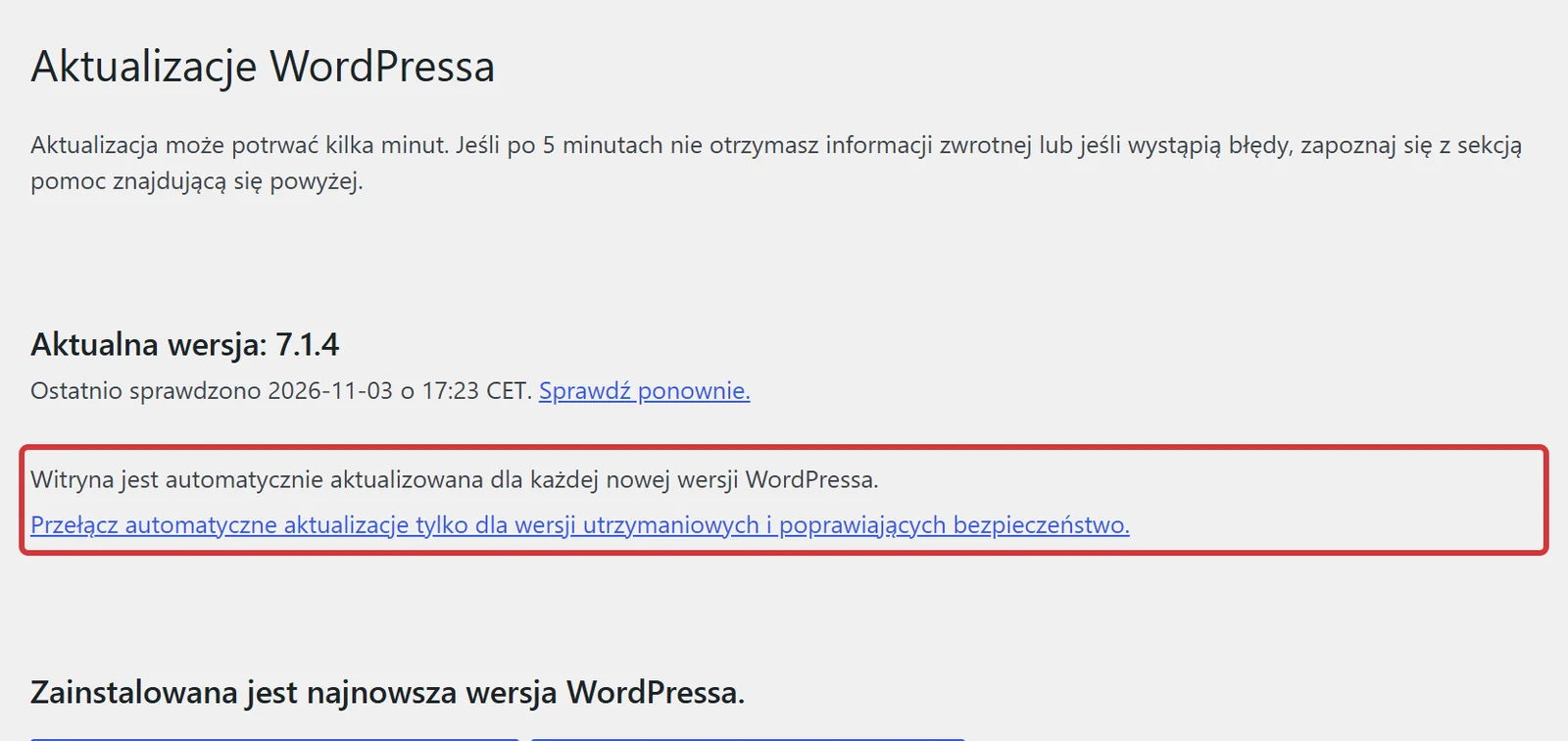
Otwórz Kokpit → Aktualizacje (w wersji angielskiej panelu: Dashboard → Updates). Zobaczysz numer obecnej wersji i, co ważniejsze, informację, czy strona sama zainstaluje następną dużą wersję.
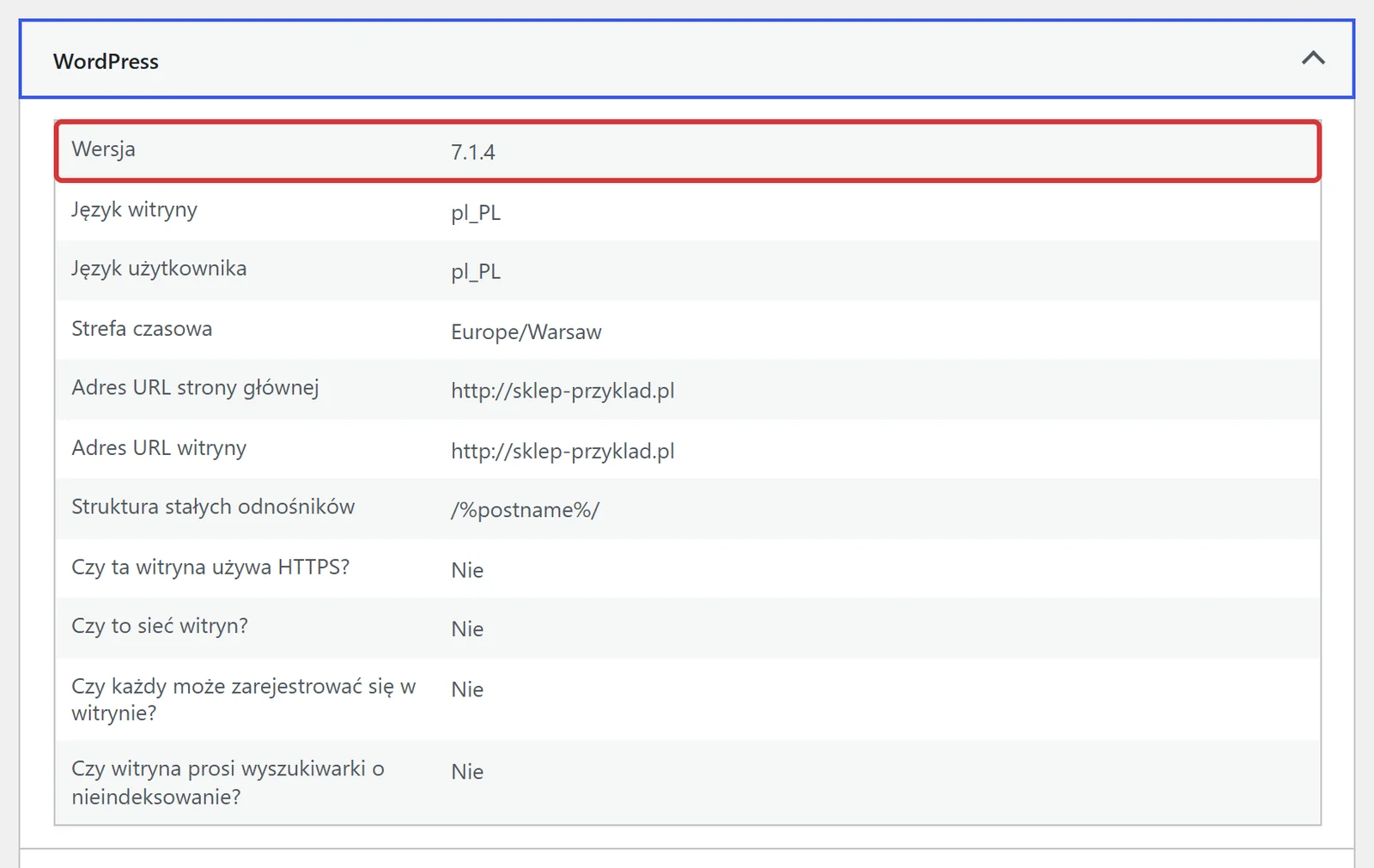
Drugie miejsce to raport Narzędzia → Stan witryny → Informacja, sekcja WordPress (w wersji angielskiej: Tools → Site Health → Info). Jest tu wersja, adres strony i informacja, czy działa przez HTTPS. Te dane przydadzą się, jeśli będziesz zgłaszać problem hostingowi albo mnie.
Przez WP-CLI, czyli narzędzie do zarządzania WordPressem z terminala, te same informacje dostaniesz dwoma poleceniami. Pierwsze pokazuje wersję rdzenia, drugie listę wtyczek z wersjami i dostępnymi aktualizacjami:
wp core version
wp plugin list --fields=name,status,version,update
Jak wstrzymać automatyczną aktualizację do czasu testów
Nie wyłączaj aktualizacji całkowicie. Poprawki bezpieczeństwa (np. 7.1.4) chcesz dostawać od razu. Wstrzymujesz tylko dużą wersję, czyli 7.2, do czasu, aż sprawdzisz ją na kopii.
-
Najprościej: w panelu
Na ekranie aktualizacji kliknij link pod informacją o automatycznych aktualizacjach (Przełącz automatyczne aktualizacje tylko dla wersji utrzymaniowych i poprawiających bezpieczeństwo, widoczny na zrzucie wyżej; w wersji angielskiej Switch to automatic updates for maintenance and security releases only). Komunikat nad linkiem zmieni się na informację, że strona aktualizuje się tylko w ramach wydań poprawkowych i bezpieczeństwa. Jeśli zamiast linku widzisz tylko sam komunikat, ustawienie jest narzucone stałą w
wp-config.phpalbo przez hosting. -
Pewniej: stała w wp-config.php
Plik
wp-config.phpleży w głównym katalogu strony. Otworzysz go menedżerem plików w panelu hostingu albo przez FTP. Dopisz nad linią z komentarzem „That's all, stop editing”:define( 'WP_AUTO_UPDATE_CORE', 'minor' );Wartość
'minor'oznacza tylko aktualizacje drobne i bezpieczeństwa. Według dokumentacji WordPressatruewłącza wszystkie aktualizacje, łącznie z dużymi, afalsewyłącza wszystkie. Gdy stała jest ustawiona, ma pierwszeństwo przed ustawieniem z panelu i link do przełączania znika. -
Sprawdź hosting i wtyczki
Część hostingów i instalatorów aplikacji w panelu ma własne automatyczne aktualizacje WordPressa, niezależne od ustawień w samym WordPressie. Sprawdź w panelu hostingu ustawienia instalatora, z którego zakładałeś stronę. To samo dotyczy wtyczek do zarządzania wieloma stronami i wtyczek „bezpieczeństwa”, które potrafią aktualizować rdzeń.
Wartość false odcina także poprawki bezpieczeństwa, a raport Stan witryny zgłosi to jako problem. Jeśli ją ustawisz na czas testów, zapisz w kalendarzu datę powrotu do 'minor'.
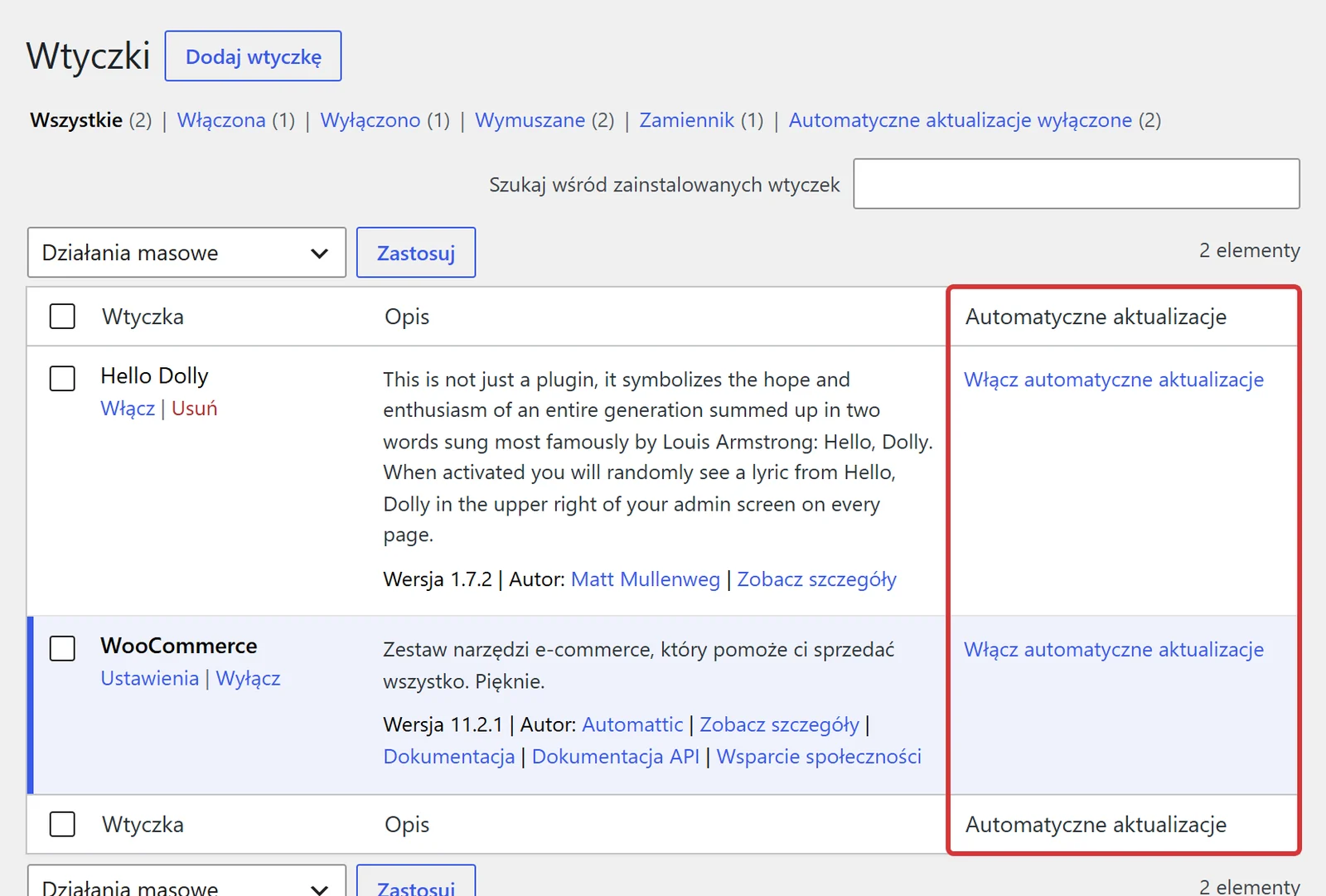
Wtyczki mają osobne automatyczne aktualizacje, włączane na liście wtyczek w kolumnie Automatyczne aktualizacje. Od wersji 6.6 WordPress cofa automatyczną aktualizację wtyczki, jeśli wywołała błąd krytyczny. Dotyczy to jednak tylko aktualizacji automatycznych, nie ręcznych, i nie wyłapie błędów, które nie wywalają strony, np. zepsutej kasy.
Test na kopii i kolejność aktualizacji
Kopia testowa (staging) to osobna kopia Twojej strony pod innym adresem, na której możesz psuć bez skutków dla klientów. Wiele hostingów tworzy ją jednym kliknięciem w panelu. Jeśli Twój nie ma takiej funkcji, kopię można zrobić wtyczką do kopii zapasowych albo ręcznie: skopiować pliki i bazę na subdomenę.
-
Zrób kopię zapasową całej strony
Pliki i bazę danych, zapisane poza serwerem. Kopia z panelu hostingu wystarczy, jeśli wiesz, jak ją przywrócić. Przez WP-CLI bazę wyeksportujesz poleceniem, które zapisuje ją do jednego pliku SQL:
wp db export przed-7-2-$(date +%F).sql -
Utwórz kopię testową i wyłącz na niej maile
Na kopii sklepu wyłącz wysyłkę maili do klientów i przełącz bramkę płatności w tryb testowy. Inaczej testowe zamówienie może trafić do prawdziwego klienta albo obciążyć kartę.
-
Sprawdź wersję PHP na kopii
Jeśli masz PHP 8.2 lub starsze, najpierw zmień PHP na kopii i sprawdź, czy strona działa, a dopiero potem aktualizuj WordPressa. Dwie zmiany naraz utrudniają ustalenie, co zepsuło stronę.
-
Zaktualizuj wtyczki, potem motyw
Najpierw wtyczki, po jednej lub w małych grupach, zaczynając od najważniejszych (WooCommerce, bramka płatności, kreator stron). Po każdej grupie zajrzyj na stronę. Potem motyw. Twórcy wtyczek wydają poprawki zgodności przed premierą, więc nowe wersje wtyczek zwykle lepiej znoszą nowy rdzeń.
-
Zaktualizuj rdzeń na kopii
Po premierze kliknij aktualizację w panelu kopii albo użyj WP-CLI. Wersję kandydującą (RC) przed premierą zainstalujesz na kopii oficjalną wtyczką WordPress Beta Tester z katalogu wordpress.org. Nigdy nie instaluj wersji testowych na prawdziwej stronie.
wp core update
wp core update-db
Drugie polecenie aktualizuje strukturę bazy danych, o co panel prosi zwykle sam po zalogowaniu.
-
Przejdź listę kontrolną (niżej) i dopiero wtedy aktualizuj stronę
Na prawdziwej stronie powtórz kroki 1, 4 i 5 w tej samej kolejności, najlepiej rano w dzień roboczy, kiedy hosting i twórcy wtyczek odpowiadają na zgłoszenia.
Co sprawdzić po aktualizacji
- Strona główna i kilka podstron w oknie prywatnym, na telefonie i na komputerze.
- Sklep: dodanie do koszyka, kasa, testowa płatność, mail z potwierdzeniem zamówienia.
- Formularze kontaktowe: wyślij wiadomość i sprawdź, czy doszła.
- Edytor: otwórz wpis, stronę z kreatora i produkt, zmień coś i zapisz.
- Raport Stan witryny: czy nie pojawiły się nowe krytyczne problemy.
- Log błędów: plik
wp-content/debug.log, jeśli masz włączoneWP_DEBUG_LOG, albo log błędów PHP w panelu hostingu.
Jeśli po aktualizacji pojawi się komunikat „Na tej stronie wystąpił błąd krytyczny”, skorzystaj z poradnika Błąd krytyczny WordPress. Przy pustej stronie zajrzyj do artykułu Biały ekran WordPress, a jeśli winna jest konkretna wtyczka, do tekstu Strona nie działa po aktualizacji.
WordPress nie ma przycisku „cofnij aktualizację rdzenia”. Najpewniejszy powrót to kopia zapasowa z kroku 1. Przez WP-CLI można wgrać poprzednią wersję poleceniem wp core update --version=7.1.3 --force, ale aktualizacja mogła już zmienić bazę danych, więc kopia jest bezpieczniejsza.
Sklep ma włączone automatyczne aktualizacje wszystkich wersji WordPressa, bo kiedyś tak ustawił to wykonawca. W dniu premiery dużej wersji rdzeń aktualizuje się sam w nocy. Strona działa, zamówienia spływają, ale rano właścicielka nie może zmienić opisu promocji: blok slidera z płatnego dodatku do kreatora pokazuje w edytorze pusty prostokąt, a pole z ceną promocyjną w okienku pod treścią nie zapisuje zmian. Pomaga aktualizacja dodatku do wersji wydanej kilka dni wcześniej i przełączenie rdzenia na automatyczne poprawki bezpieczeństwa, żeby kolejne duże wersje przechodziły najpierw przez test na kopii.
Kiedy nie robić tego samemu
Przygotowanie opisane wyżej zrobisz sam, jeśli masz kopię testową i godzinę spokoju. Poproś o pomoc, gdy:
- sklep stoi na starej wersji WordPressa lub PHP i aktualizacja oznacza skok o kilka wersji naraz,
- strona korzysta z płatnych wtyczek lub motywu, które nie mają aktualnej licencji,
- ktoś kiedyś zmieniał kod wtyczek lub motywu bez motywu potomnego i aktualizacja nadpisze te zmiany,
- po aktualizacji coś przestało działać, a nie masz pewnej kopii,
- nie masz czasu, żeby przejść test przed sezonem świątecznym.
Chcesz, żebym przeprowadził aktualizację za Ciebie?
Jeśli po aktualizacji coś przestało działać, naprawię to w ramach Szybkiej Interwencji (299 zł netto, 7 dni gwarancji na naprawę). Jeśli wolisz nie myśleć o kolejnych wersjach, w abonamencie Care (199 zł netto miesięcznie) testuję aktualizacje, robię codzienne kopie i pilnuję, żeby strona działała.
Najczęstsze pytania
Kiedy wychodzi WordPress 7.2?
Według harmonogramu zespołu WordPressa premiera jest planowana na 9 grudnia 2026 roku, a pierwsza wersja kandydująca (RC1) na 17–19 listopada. Daty mogą się przesunąć, więc sprawdzaj stronę wydania na make.wordpress.org.
Czy edytor w iframe zmienia wygląd mojej strony dla klientów?
Nie. Zmiana dotyczy edytora wpisów i stron w panelu, czyli tego, jak Ty edytujesz treść. Strona widziana przez odwiedzających działa po staremu. Problem pojawia się wtedy, gdy blok albo wtyczka nie działa poprawnie w edytorze i nie da się wygodnie poprawić treści.
Czy wyłączenie automatycznych aktualizacji WordPressa jest bezpieczne?
Wyłączenie wszystkich aktualizacji nie jest bezpieczne, bo odcina też poprawki bezpieczeństwa. Bezpieczny kompromis to zostawienie automatycznych aktualizacji drobnych i bezpieczeństwa (stała WP_AUTO_UPDATE_CORE ustawiona na minor) i ręczne instalowanie dużych wersji po teście na kopii.
Czy mogę cofnąć WordPressa do poprzedniej wersji po nieudanej aktualizacji?
WordPress nie ma przycisku cofania aktualizacji rdzenia. Najpewniej przywrócić kopię zapasową zrobioną tuż przed aktualizacją. Przez WP-CLI można też wgrać starszą wersję rdzenia poleceniem wp core update z parametrami --version i --force, ale baza danych mogła już zostać zaktualizowana, więc kopia jest pewniejsza.
Czy sklep WooCommerce powinien aktualizować się do 7.2 od razu po premierze?
Raczej nie. Premiera wypada w środku sezonu świątecznego. Bezpieczniej przetestować 7.2 na kopii sklepu, poczekać na informację o zgodności od twórców kluczowych wtyczek i zaktualizować w spokojniejszym dniu, z kopią zapasową i planem powrotu.